GEAR / FIELD NOTES
旅の動きを、
ひとつのシーンに。
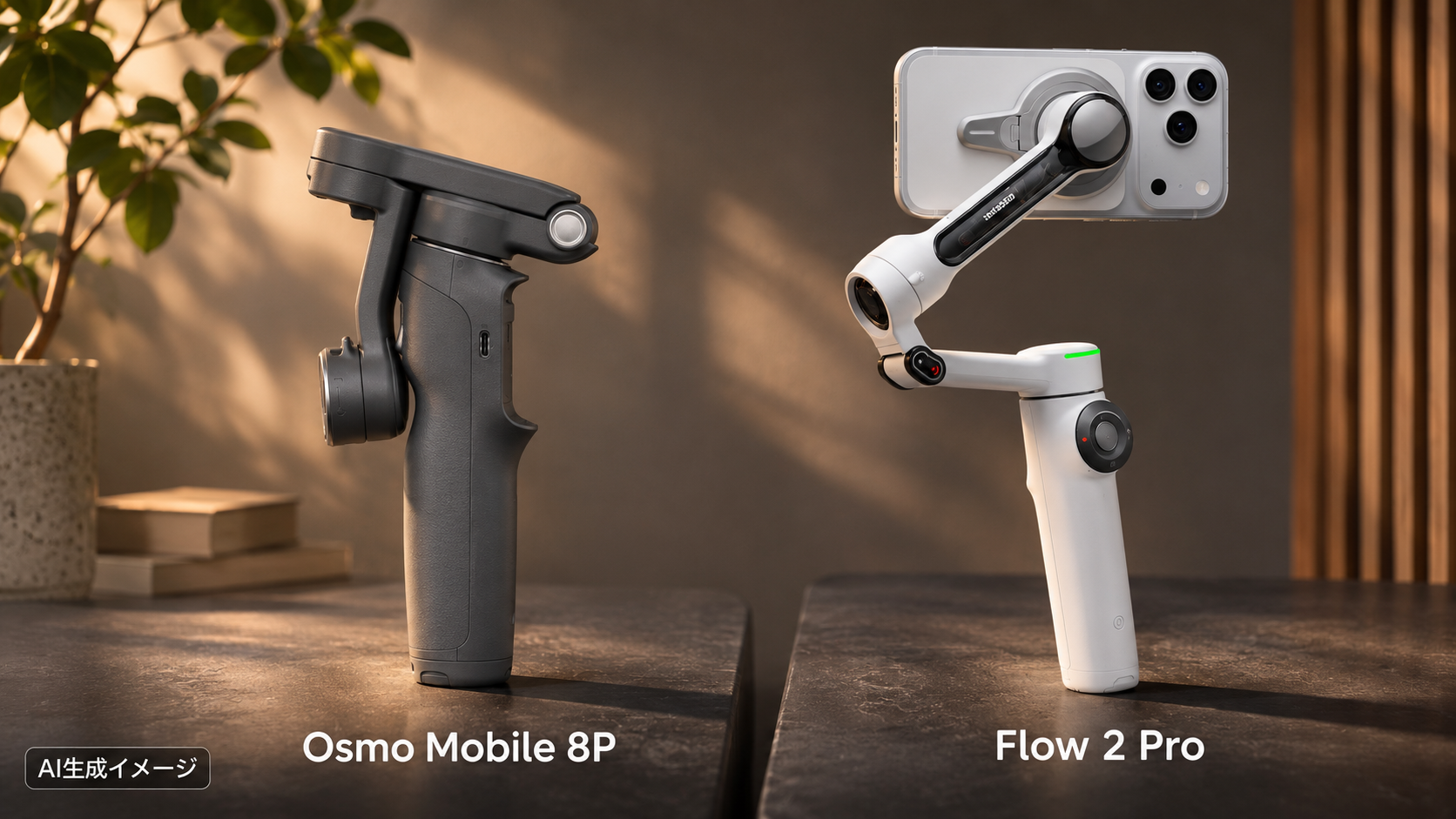
遠隔で構図を確かめるOsmo Mobile 8P。iPhoneとの連携を軸に選ぶFlow 2 Pro。撮影の前後まで想像しながら、二つの道具を読み解きます。
スマホ用ジンバルを選ぶとき、手ブレ補正の世代や「AI追跡」という言葉だけでは、撮りたい動画に合うか判断しにくいものです。まず見たいのは、いつも使うカメラアプリで何ができるか、そして購入するセットに必要なものがそろっているかです。
ここではDJI Osmo Mobile 8PとInsta360 Flow 2 Proを、公式情報をもとに紹介します。実機の使用レビューではなく、購入前に確認したい条件の比較です。情報確認日:2026年11月9日。
先に決めたいのは、撮る場面と使うアプリ
旅行中に歩きながら景色を撮る、三脚で自分を撮る、ライブ配信で人物を追う。同じスマホでも、目的によって必要な操作は変わります。普段使うアプリ名と端末の型番・OSをメモしてから、対応表を見比べると選択肢を絞れます。


Osmo Mobile 8PとFlow 2 Proの確認ポイント
| 見るところ | Osmo Mobile 8P | Flow 2 Pro |
|---|---|---|
| iPhoneでの追跡 | Apple DockKitに対応。DJI Mimoや多機能モジュールによる追跡とは使用条件が異なる | Apple DockKitに対応。Insta360アプリやAIトラッカーとは方式を分けて確認 |
| 構図を離れて確認 | 公式スタンダードコンボの同梱物に着脱式リモコンOsmo FrameTapを掲載 | 必要な遠隔操作が使えるか、アプリと対応端末・アクセサリーの条件を確認 |
| 選ぶセット | スタンダード・アドバンストトラッキング・クリエイターなど、同梱物の違いを見る | Flow 2・Flow 2 Plus・Flow 2 Proの型番と、購入するキットの同梱物を分けて見る |
公式情報:DJI Osmo Mobile 8Pの製品・同梱物 / Insta360 Flow 2シリーズの比較・FAQ。機能の有無と、実際の追跡精度や手ブレ補正の優劣は別に考えます。

DockKit対応でも、端末とOSの確認が必要
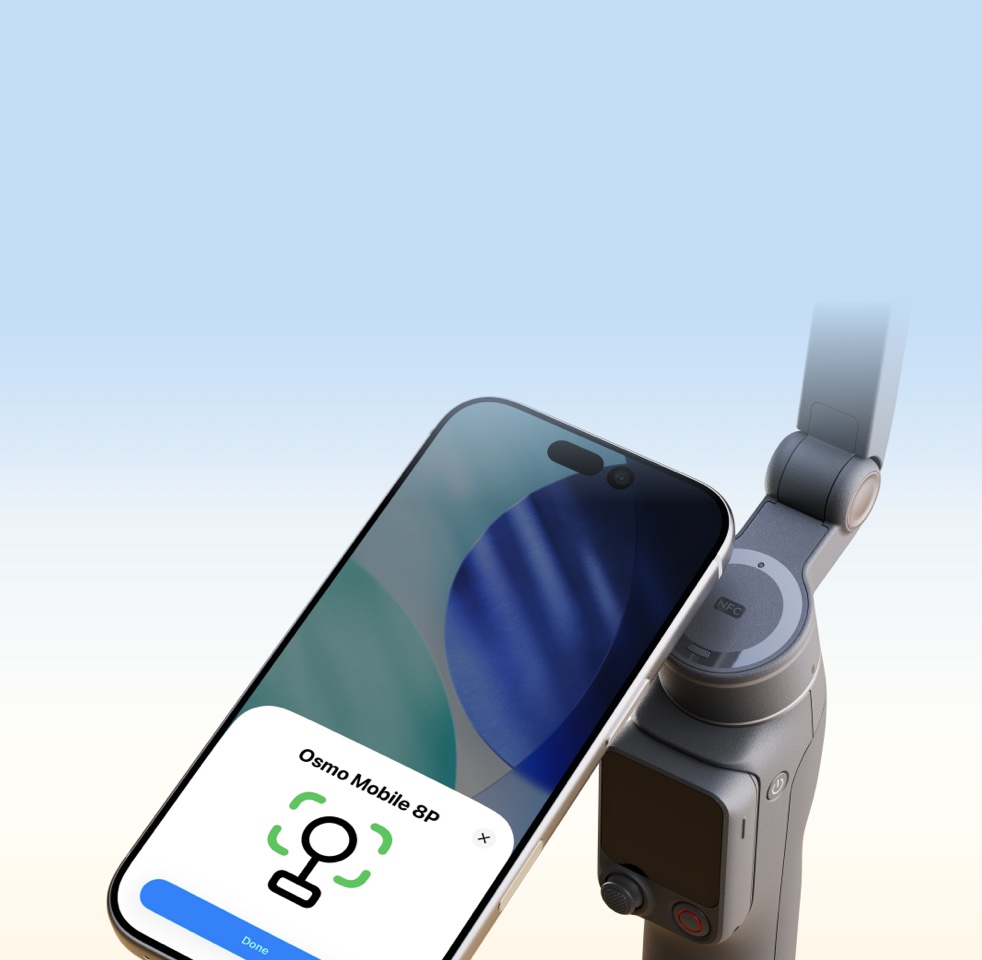
DJIのOsmo Mobile 8P日本語マニュアルでは、DockKit追跡の要件をiPhone 12シリーズ以降(iPhone SE第3世代・iPhone 16eを除く)、iOS 18.5以降としています。DJI Mimoや多機能モジュールの追跡とは同時に使えません。
Insta360のFlow 2 Pro互換性FAQでは、DockKitにiPhone 12以降・iOS 17.0以上が必要で、iOS 18.0以上を推奨しています。アプリ自体の対応条件とDockKitの条件を取り違えず、使いたい撮影モードやアプリまで確認しましょう。
対応条件の出典:DJI日本語マニュアル(DockKitの節) / Flow 2 Proのモバイル互換性FAQ。端末名だけで全機能が使えるとは判断せず、購入時の最新一覧も確認してください。
価格は「同じ条件のセット」で見比べる
本体価格が近くても、追跡用の部品や遠隔操作に必要なものを追加すると、支払う総額は変わります。製品名、キット名、同梱物、別売品、保証窓口を並べて確認しましょう。セールや選択する構成で価格が変わるため、この記事では一律の最安値を示していません。

Osmo Mobile 8Pを詳しく見る:遠隔確認と追跡方式を整理
FrameTapは、何を確認するためのもの?
Osmo FrameTapは、DJI公式のスタンダードコンボ同梱物に掲載される着脱式リモコンです。一人で画面から離れて撮る場面では、録画を始める前に構図をどう確認するかが購入判断の入口になります。たとえば旅行先で自分を含む画を撮りたいなら、離れた位置からの確認と操作が自分の撮影手順に合うかを、製品説明や店頭で確かめましょう。
「付属すること」と「自分のアプリで必要な操作がすべてできること」は別です。使いたいのが標準カメラかDJI Mimoかを決め、構図確認・録画開始・追跡の各操作を分けて確認すると、思い違いを減らせます。
追跡は、まず一つの方式から選ぶ
追跡とは、人物などの動きに合わせてカメラの向きを調整し、画面内に収める機能です。Osmo Mobile 8PではDockKit、DJI Mimo、多機能モジュールの条件を分けて読みます。DockKit追跡と、Mimoや多機能モジュールの追跡は同時に使えません。複数の追跡を重ねて精度を上げる機能だと解釈せず、自分の端末とアプリで利用する経路を一つ決めるのが先です。
購入セットで迷ったら、必要な操作を書き出す
まず標準コンボの同梱物を基準にして、「離れて構図を確認する」「使いたいアプリで人物を追う」などの必要条件を書きます。そのうえで上位コンボに増える部品が必要かを確認します。アドバンストやクリエイターという名称だけで選ばず、商品ページの同梱物一覧と購入画面の選択内容を照合してください。
Flow 2 Proを詳しく見る:iPhoneとの連携条件から選ぶ
DockKit対応で、何が選び方のポイントになる?
DockKitはAppleの追跡連携の仕組みです。Flow 2 Proはこれに対応しますが、iPhoneの型番だけでなくOSの条件があります。メーカーFAQの最低条件と推奨条件を確認し、普段使う撮影アプリで必要な動作ができるかを見ます。「DockKit対応」という一語から、どのアプリでも同じ機能が使えると考えないことが大切です。
たとえば標準カメラを使い続けたい人は、そのアプリでの追跡条件を先に調べます。Insta360アプリの機能を使いたい人は、アプリ内の撮影モードや対応端末を別に確認します。この二つを分けると、アプリを切り替えた途端に操作が変わって戸惑う事態を想定できます。
AIトラッカーと本体、キット名を取り違えない
本体のモデル名はFlow 2 Proです。Flow 2、Flow 2 Plus、Flow 2 Proが同じシリーズの画面に並ぶことがあるため、画像だけで判断せず商品名を読みます。AIトラッカーなどのアクセサリーについても、欲しいキットに含まれるか、対応する追跡方式とアプリは何かを商品構成で確認してください。
Flow 2 Proが候補になる人の確認順
- 手持ちのiPhone型番とiOSバージョンを確認する。
- 標準カメラかInsta360アプリか、普段の撮影アプリを決める。
- 必要な追跡方式とアクセサリーの条件を調べる。
- 購入するキットの同梱物と、追加購入を含めた総額を確認する。
数字から読む携帯性と、撮影前の準備
Flow 2 Pro:本体だけで重さを比べない
公式仕様の本体重量は約357g、磁気クランプは約25gです。折りたたみ時は97.9×178.4×36.7mmで、寸法にはクランプを含みません。対応スマートフォンは幅64〜84mm、厚さ6.9〜10mm、重量130〜300g。ケースや外付けレンズを含めた装着条件を確認してから選びます。
内蔵自撮り棒は210mm、パン軸は360°連続回転に対応します。これは持ち運びとカメラの向きを考えるための仕様で、歩行中の映像品質そのものを表す点数ではありません。
バッテリーの「10時間」を、そのまま旅程に当てはめない
Flow 2 Proの約10時間は、25℃・平らな面でバランスを取り、追跡リングライトをオフにした条件です。公式仕様表の充電時間は5V/2Aで80%まで55分、満充電2時間。一方、英語マニュアルには10Wで満充電80分とあり、記載に差があります。本記事では仕様表の2時間を準備の目安として紹介し、実測値とは区別します。
出典:Insta360公式仕様表。公称値の試験条件と、手持ちで動かす実使用は同じではありません。
Flow 2 Proを箱から出したら、先にアクティベーション
公式マニュアルでは初回にInsta360アプリで有効化します。クランプを端末の中央に付け、磁気部の位置を合わせてから展開します。標準カメラのDockKit追跡は、人物を画面に入れてトリガーで開始する手順ですが、パノラマとタイムラプスは対象外です。内蔵三脚は風や砂など不安定な環境を避け、長く延長した状態で使う場合は底部の1/4インチ穴で外部三脚を使う案内があります。
出典:Flow 2 Pro英語マニュアル:初回設定・三脚・DockKit。
Osmo Mobile 8P:リモコンがあっても、表示経路に違いがある
DJI公式FAQでは、FrameTapへのスマートフォン画面表示はiPhoneではDJI Mimo経由です。初代多機能モジュールは接続可能でも、その映像をFrameTapに表示できません。多機能モジュール2は標準コンボに含まれないため、モジュール映像を見たい方は同梱物を確認してください。本体とFrameTapは防水仕様ではありません。
撮影場面に置き換えると、標準カメラのDockKit追跡と、リモコンでの画面確認を一つの機能として考えないのが重要です。雨の街を撮るイメージがあっても、製品を雨にさらしてよいという意味にはなりません。出典:DJI公式ストアFAQ。
YouTubeの紹介を見るとき、ここを確認する
DJI JAPAN公式のOsmo Mobile 8P紹介動画では、FrameTap、追跡、360°回転などの機能を紹介しています。メーカーによる紹介であり、第三者の比較試験とは区別して見ましょう。本記事では公開説明文を確認しており、映像全編を実機評価として検証したものではありません。
- 追跡の作例:標準カメラ、専用アプリ、追加モジュールのどれか。
- 歩行の比較:同じ道・速度・画角か。編集や手ぶれ補正設定は同じか。
- 弱点の評価:端末名・OS・ファームウェア・試用期間が示されているか。
- 購入案内:提供品や広告の表示、キット名、別売品の有無が分かるか。
短い成功シーンだけでは、追跡が外れる頻度や、長時間持つ負担までは判断できません。今後のガジェット紹介も、動画の主張・公式仕様・当サイトで未検証の点を分けて整理します。
初めてのジンバルで迷いやすい3つの疑問
ジンバルがあれば、歩いた揺れは全部なくなる?
撮影の揺れには向きの変化だけでなく、歩くときの上下動もあります。ジンバルを使っても、足運びや画角で映像の見え方は変わります。まず短い距離をゆっくり撮り、手持ちと同じ場所・画角で比較してください。本記事では両機の同条件の実写試験は行っていません。
スマホケースは、付けたままでいい?
ケース込みの厚さ・重量や、カメラ周辺の突起も確認対象です。装着できるかだけでなく、クランプがボタンに当たらないか、可動部と干渉しないかも店頭などで確かめます。端末が対応一覧に載っていても、あらゆるケースとの組み合わせが保証されるわけではありません。
どちらを買えばいい?
離れて構図を確認する手順を重視するならOsmo Mobile 8PのFrameTapを確認し、Flow 2 Proを検討するならiPhoneと普段のアプリでのDockKit条件から確認するのが一つの順序です。最終判断は、必要な操作を満たすこと、持ち歩けること、追加品を含めた予算の三つで行います。追跡精度や映像の滑らかさの順位は、実機未検証のため付けていません。
実機で確かめたいこと
- いつものケースを付けた状態で、無理なく装着できるか。
- 使いたいアプリで、録画・縦横切替・追跡がどこまで使えるか。
- 同じ道と画角で、手持ち撮影とどう違って見えるか。
- 一人撮影で、構図確認から録画まで迷わず操作できるか。
遠隔で構図を確認したい方はFrameTapの操作を、iPhoneのいつものアプリを使いたい方はDockKitの対応条件を、最初に確認するポイントにすると選びやすくなります。どちらが滑らかに撮れるか、追跡が外れにくいかは、同条件の実写比較を行ってから判断したいところです。
撮影後の写真編集には、Lightroom Web版の補正5項目も参考にしてください。
コメント