iPhone 15 Proで風景を撮るときは、まず「主役・水平・明るさ」を確認し、必要な場面だけProRAWを選ぶところから始めましょう。ここでは基本の撮り方と、撮影後に見直す点を整理します。
きれいな景色を見つけたら、まず一枚。そのあとで「この景色の、どこが好きだったんだろう」と考えてみてください。空の色なのか、水面の光なのか。見せたいものが決まると、iPhoneで撮るときの構図も選びやすくなります。
シャッターを押す前に、ひと呼吸
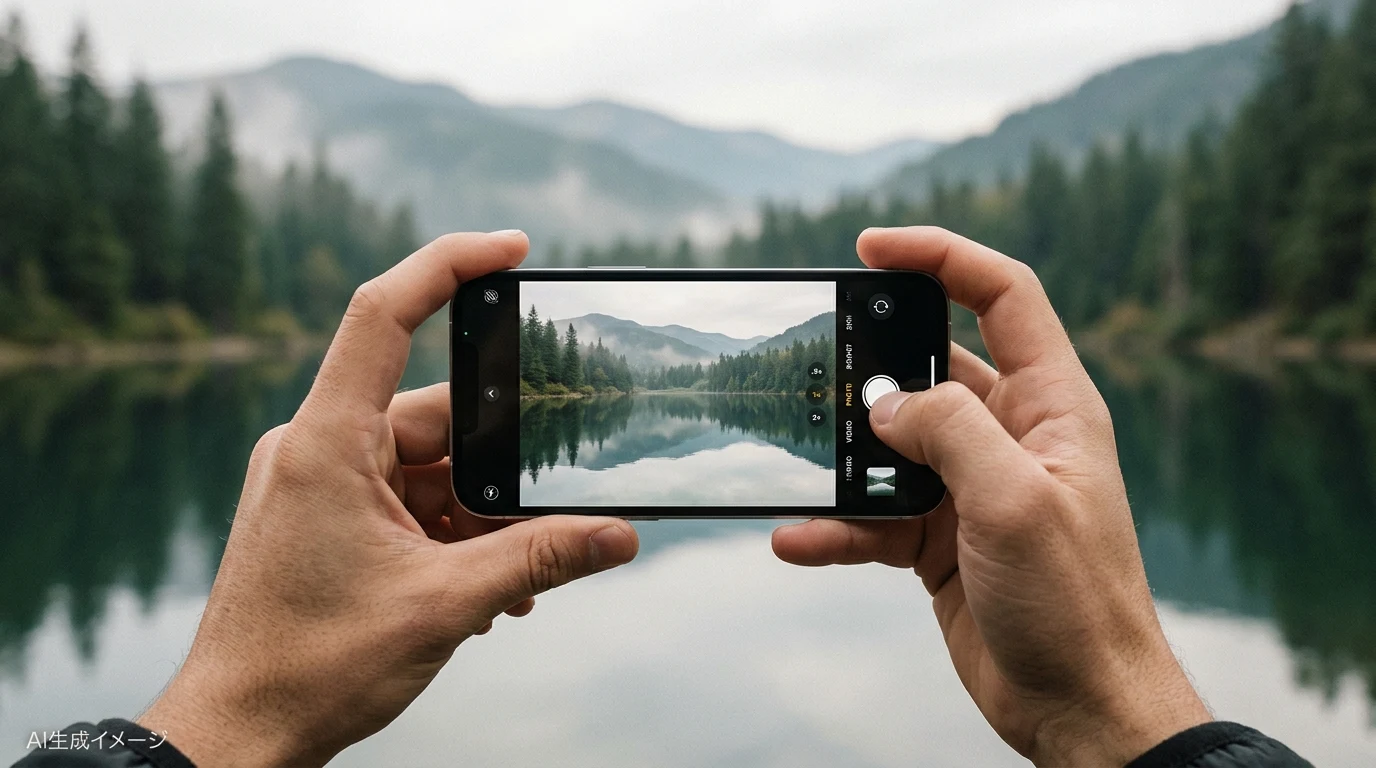
レンズ表面を清掃し、主役にピントを合わせ、水平線の傾きを確認します。画面の端に不要なものが入っていないかも見てください。移動中は画面から目を離し、足元を確認します。
初めてなら、この順番で1枚撮る
- カメラを開いて「写真」を選び、まず1倍にします。
- 画面の主役をタップし、輪郭が見えるか確認します。
- 水平線が傾いていないか、画面の端に不要なものがないかを見ます。
- 両手で端末を支え、撮影します。撮った直後に拡大し、ぶれていないか確認します。
構図は「写真の中に何を、どの大きさで配置するか」という意味です。露出は写真の明るさ、白飛びは明るい部分の模様が見えなくなる状態を指します。最初から専門用語を覚えるより、一枚ずつ見比べて意味をつかみましょう。
いちばん見せたいものを、ひとつ選ぶ
山、木、水面など、何を見せたいかを一つ決めます。まず1倍で撮り、安全に動ける範囲で立ち位置を変えましょう。横位置と縦位置を残すと、ブログとSNSで使い分けやすくなります。
夕空を主役にする場合の具体例
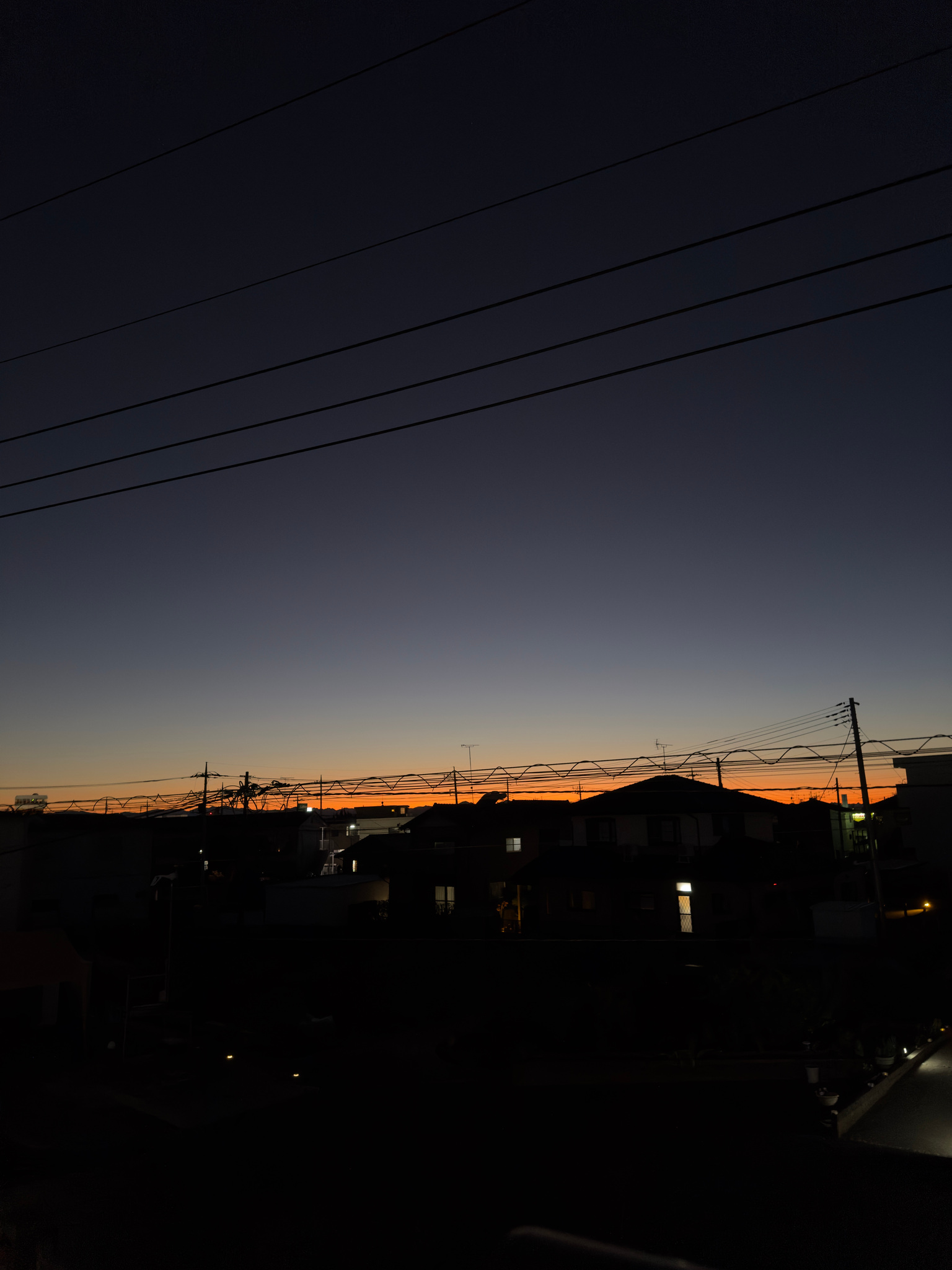
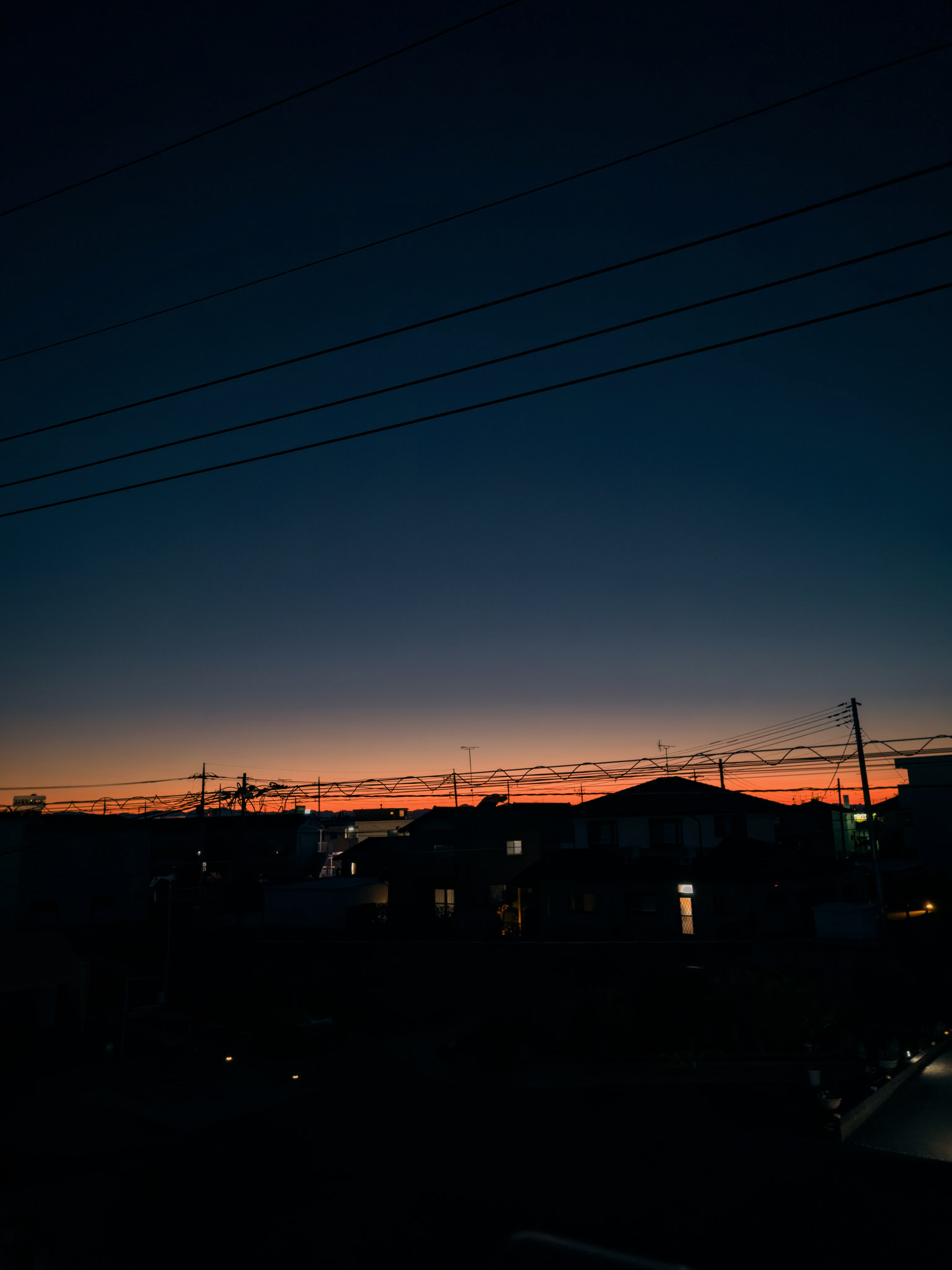
上の参考写真なら、注目したいのは青灰色の空と、地平線に残る暖色の帯です。空を広く入れた一枚と、建物を多く入れた一枚を撮って比べます。前者は空の色、後者は街の暮らしに視線が向きやすくなります。これは構図を考えるための例で、掲載写真をiPhone 15 Proで撮影したと確認したものではありません。
電線を残すかも表現の選択です。すっきりした空を見せたいなら、安全な場所から角度を変えてみます。日常の風景を残したいなら電線を含めても構いません。消すことを先に決めず、何を伝えたいかから選んでください。
明るさを変えて比べる
明るい空と暗い地面が一緒に入る場面では、空の白飛びと影のつぶれを確認します。同じ場所で明るさを少し変えて撮り、帰宅後に編集しやすい画像を選びます。
空が白くなったとき、影が真っ黒になったとき
夕空の色が薄く白く見えるなら、少し暗い一枚も残して空の模様を確認します。建物の形が見えないなら、少し明るい一枚も撮り、空の色が残るか比べてください。空と地面を同じように明るく写せない場面では、どちらを主役にするか決めます。影を黒いシルエットとして残す仕上げも選択肢です。
「明るさを下げれば必ずきれいになる」という固定値はありません。同じ景色でも時間や光が変わります。画面全体の印象だけでなく、最も明るい空に色や模様が残っているかを判断の基準にします。
撮った一枚を、少し拡大してみる
主役の輪郭、空、木陰を拡大し、ぶれやノイズを確認します。撮影場所、日時、天気、端末設定を記録すると、成功条件を振り返れます。撮影時の設定を残しておくと、明るさや構図の違いを後で比べられます。
ProRAWと48MPは、編集の目的から選ぶ
Appleの公式説明では、iPhone 14 Pro以降のProモデルは12MPまたは48MPのProRAWに対応しています。48MPは細部を残して切り抜きたい場面の選択肢ですが、ファイルは大きくなります。Appleの目安は12MPで約25MB、48MPで約75MBです。
48MPで保存できるのはメインカメラの1倍撮影です。超広角・望遠やナイトモードなどでは条件が変わるため、「ProRAWを選べばいつでも48MP」とは考えず、保存後の写真情報も確認してください。ふだんの記録と、後でじっくり編集したい一枚で使い分けると整理しやすくなります。
設定の案内と条件はApple公式:Apple ProRAWについてを参照してください。表示名はiOSのバージョンによって異なります。確認日:2026年11月9日。
ふだんの記録と、編集用の一枚を分ける
まず通常の写真で構図とぶれを確認し、時間と容量に余裕があるときにProRAWを試すと整理しやすくなります。RAWは編集の余地を残すための形式で、ぶれを消したり、失われた細部を必ず戻したりする機能ではありません。保存容量が少ない場合や大量に記録する日は、必要な一枚だけに絞る方法もあります。
同じ景色を6枚撮って、選ぶ練習をする
- 横位置と縦位置を1枚ずつ。
- 空を多めにした構図と、地面を多めにした構図を1枚ずつ。
- 明るさを変えた写真を2枚。
撮影後に、最も主役が伝わる1枚を選び、理由を一文で残します。同時に多くの条件を変えず、何を変えた写真か分かるようにしておきましょう。新しい機材を買う前にも試せる練習です。
撮影後は、明るさと色を分けて整える
空を落ち着かせたいのか、暗い部分を少し見せたいのか。撮影時と同じように、編集でも変えたい場所をひとつ決めます。撮影時のぶれは明るさの調整だけでは直せないので、まず輪郭を確認してから補正へ進みます。
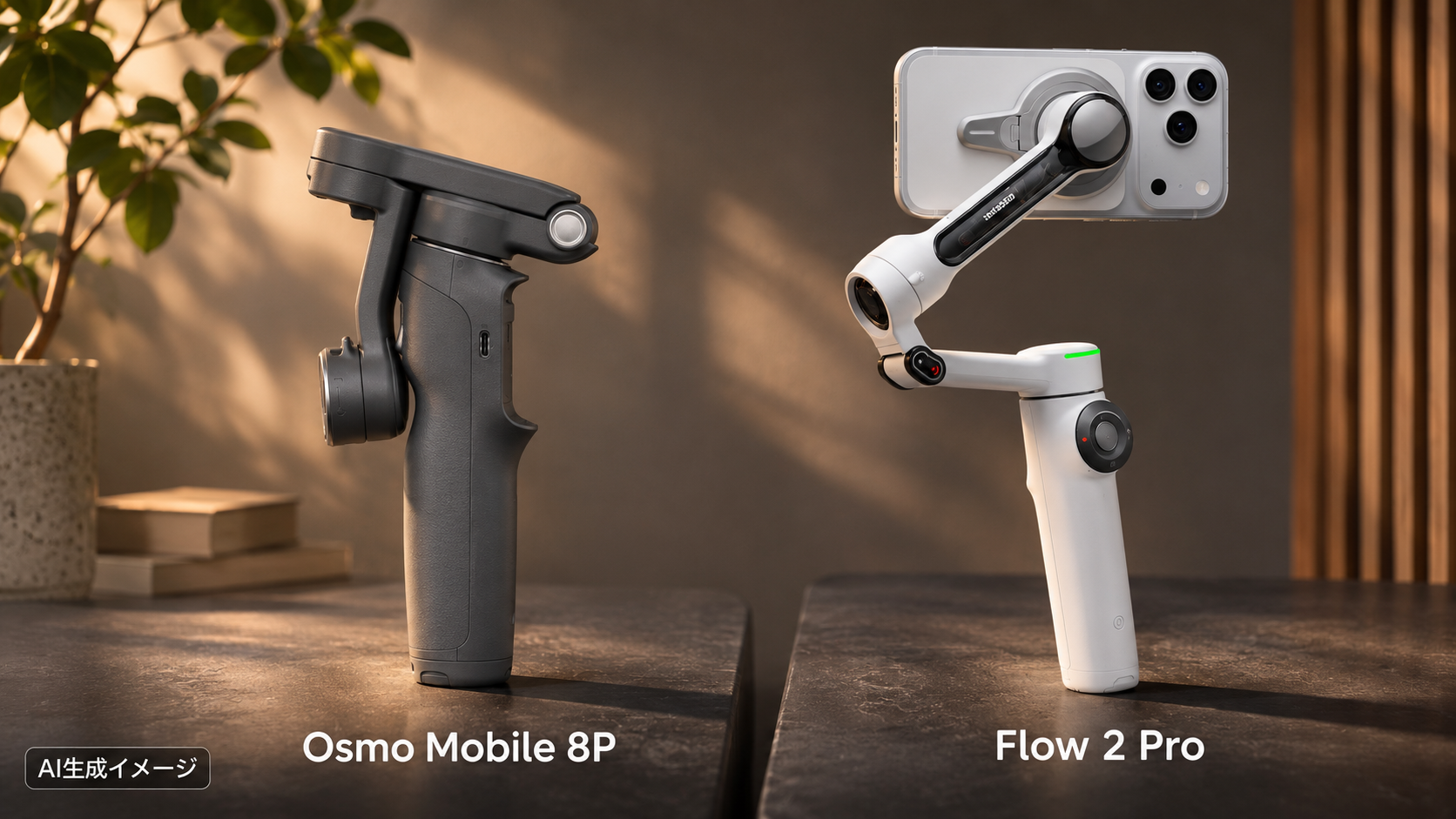
撮影道具を選ぶときは、iPhone用三脚の選び方とOsmo Mobile 8PとFlow 2 Proの比較も参考にしてください。撮影用途と対応端末を確認して選びましょう。
撮影後は3枚を選んで、失敗の原因を切り分ける
撮った写真は全部を一度に補正せず、横構図、縦構図、明るさを変えた一枚の3枚を選んで見比べます。水平が傾いているのか、主役が小さすぎるのか、空が明るすぎるのかを分けて確認すると、次の撮影で変えることが一つに絞れます。
枝や電線が主役に重なるときは、まず数歩だけ位置を変えられるか考えます。安全に動けない場所では無理に近づかず、構図を狭める、縦にする、別の主役に切り替える方法があります。撮影後の切り抜きに頼る前に、画面の四隅まで目を配りましょう。
残す写真が決まったら、元ファイルを保存したうえで明るさと色を調整します。小さなスマホ画面で良く見えても、拡大すると手ぶれや細部の崩れが分かることがあります。等倍付近と全体表示を行き来し、SNS用に書き出した画像も最後に確認してください。
コメント