広告:この記事にはアフィリエイト広告が含まれます。
公式資料と公開レビューを参照した選び方のガイドです。当サイトでは紹介製品の実機検証は行っていません。確認日:2026年11月9日。
写真が増えてきて、保存先に迷う。編集画面を、もう少し広く使いたい。周辺機器を探すきっかけは、そんな小さな不便で十分です。まずは今の作業でいちばん困っていることをひとつ選んで、そこから道具を考えてみましょう。
大切な写真を、もう一か所に残しておく
1台の外付けSSDへ移しただけでは、そのSSDが故障した場合の備えになりません。元画像と編集データの保存先を確認し、別の媒体などに復元できるコピーを残します。少量のファイルで読み戻しも試しましょう。
つなげる前に、Macとケーブルの仕様をひと確認
Macの正式モデル、対応する外部画面台数、接続端子、給電条件を確認します。同じUSB-C形状でも、転送や映像出力の仕様は同じとは限りません。本体、ケーブル、ハブ、接続機器を一組で調べてください。
用途から候補を絞る
- 容量不足:必要容量と別バックアップを決めてストレージを検討。
- 画面が狭い:机の寸法とMacの対応条件を確認。
- 端子不足:映像・給電・転送の同時使用条件を確認。
写真の保存先として比較したい:Samsung T7 Shield
未使用・公開情報をもとにした紹介/確認日:2026年11月9日
「写真を持ち運びたいけれど、どのSSDから調べればいい?」というときの比較候補が、Samsung T7 Shieldです。メーカー資料ではUSB 3.2 Gen 2に対応し、読み出し最大1,050MB/秒、書き込み最大1,000MB/秒とされています。いずれもメーカー公称値で、このブログで測った速度ではありません。Macやケーブル、ファイルの条件によって結果は変わります。
写真専門媒体DPReviewは、2026年1月の検証で1TBのT7 ShieldをUSB4・Thunderbolt 5のSSDと比較しています。使われたのはM4 Pro搭載MacBook Proなどの特定の検証環境です。その結果を、すべてのMacや容量モデルにそのまま当てはめないようにしたいところです。
まずは必要容量、Mac側の端子、持ち運ぶ頻度を整理して、上位規格のSSDも含めて比較してみてください。数字の大きさだけで決めず、普段扱う写真の量に合うものを選びましょう。写真をこの1台に移すだけでなく、別の保存先にもコピーを残すことが前提です。
端子が足りないときの、ハブ探し
必要な端子を書き出したら、ハブの候補を探してみましょう。写真の読み込み用なのか、外部画面にもつなぐのかで、見るべき仕様が変わります。Macの正式モデル、映像出力、給電、同時接続時の条件を確認してください。
広告|候補を探す
楽天市場でMac用USB-Cハブを探す
「Mac USB-C ハブ」の検索結果へのリンクです。すべての製品が、お使いのMacに対応するとは限りません。掲載順はこのブログのおすすめ順位ではなく、特定製品の使用レビューでもありません。対応条件・価格・在庫はメーカーと販売元でご確認ください。
一週間の「ここが不便」をメモしてみる
作業中の待ち時間や不便を1週間記録し、頻度の高い問題から対処します。実測していない速度や未使用製品の使い勝手を体験談として書きません。
SSDとハブは、接続の組み合わせまで確認する
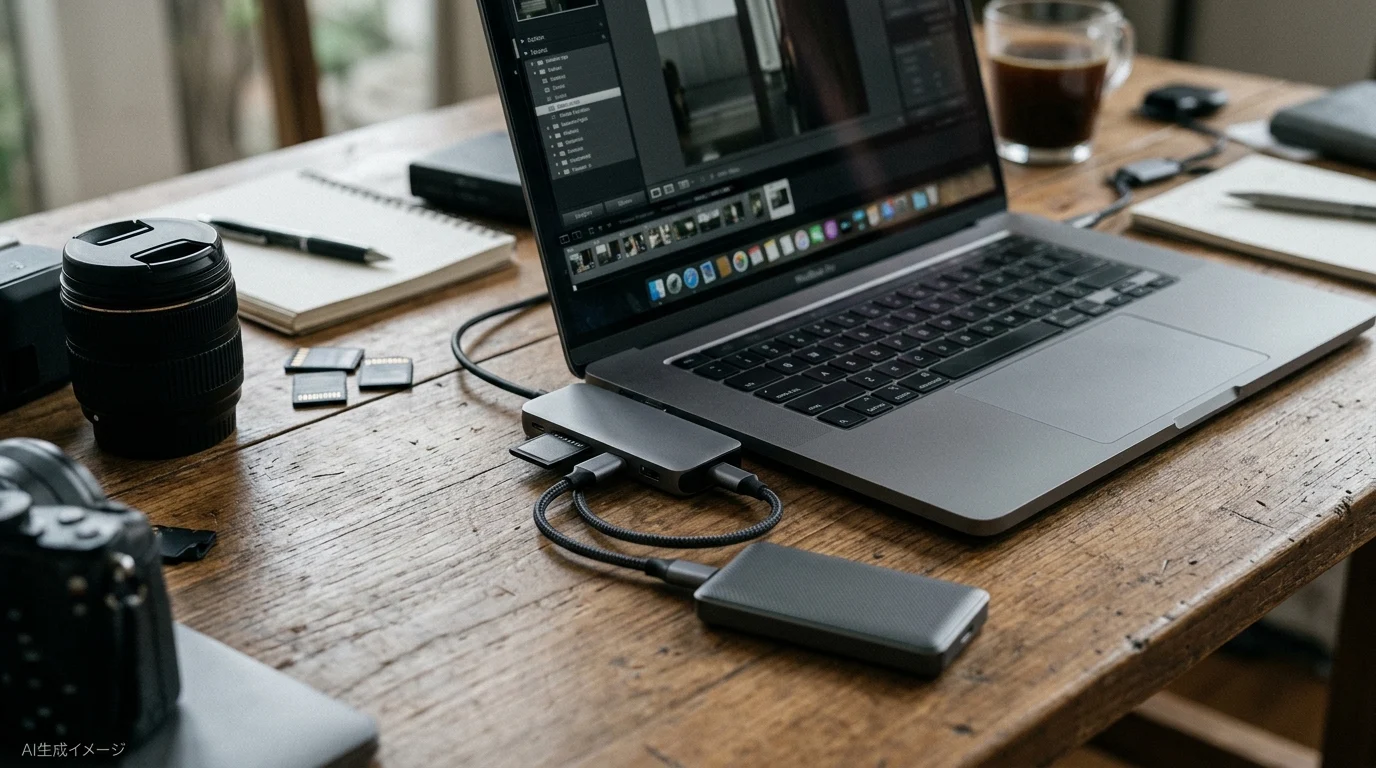
機器を選ぶ前に、パソコン側の端子、SSD側の端子、ケーブルの対応規格、ハブを経由するかを一列に書き出します。USB-Cは端子の形を表すため、形が同じでも転送速度や映像出力、充電への対応まで同じとは限りません。セットに付属するケーブルの仕様も商品説明で確認してください。
最初の動作確認では、重要な原本を移動する前に、別に残してある写真フォルダーをコピーします。コピー先を開いて数枚の写真を確認し、ファイル数と容量も照合します。確認が済むまで元データを消さず、コピー中のSSDやハブを抜かないようにします。
速度が想定より遅いときは、SSDだけを買い替える前に、直結した場合とハブを経由した場合を同じファイルで比べます。公称の最大速度はすべての組み合わせで保証される数値ではありません。SSDを作業用に使う場合も、別の保存先へバックアップを残す計画が必要です。
コメント