夕暮れの青と、地平線に残るオレンジ。この色をどんなふうに残そうか、加工前と加工後を並べて見てみましょう。左は提供いただいたDNG原本から書き出した表示用画像、右は既存の補正に追加調整を重ねた写真です。
同じ夕景を、加工前と加工後で見る
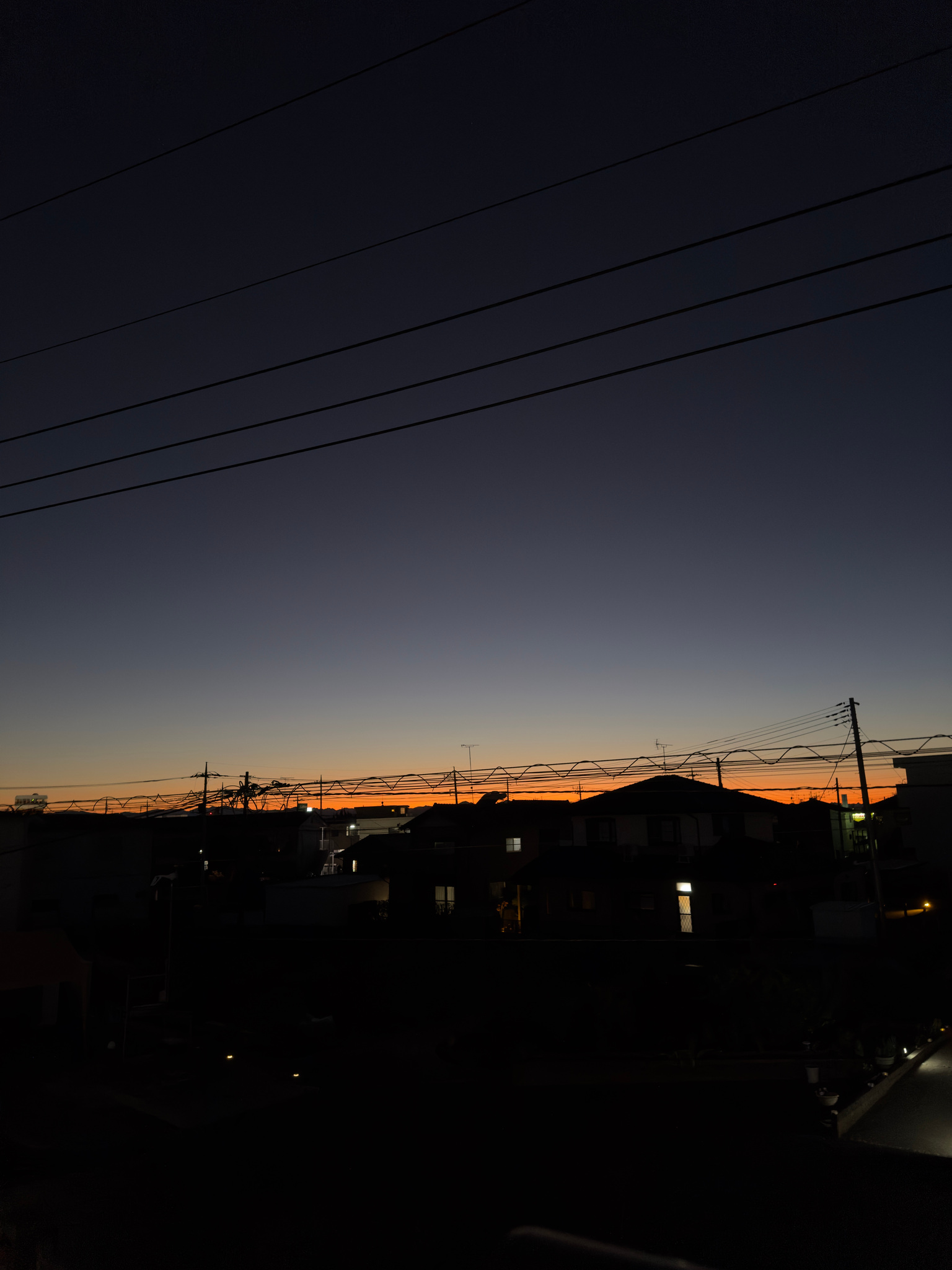
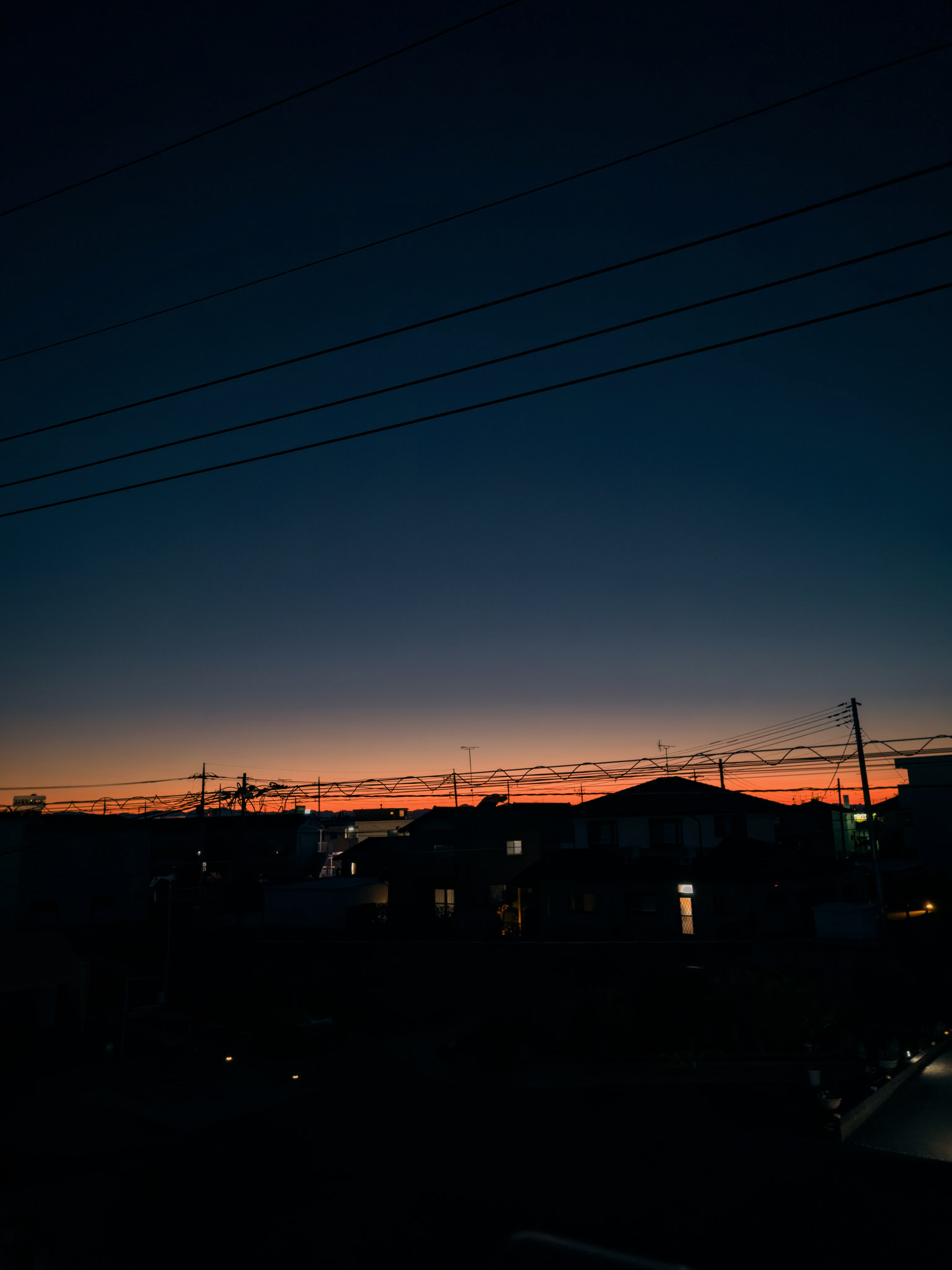
まずは空の青を、次に地平線のオレンジを見てみてください。建物の暗さにも目を移すと、違いが見つけやすくなります。同じ景色でも、明るさや色の残し方で受ける印象が変わりますね。
DNGはそのまま表示する形式ではないため、左の画像は表示用のJPEGに変換しています。RAWの見え方は、現像方法や表示環境によっても変わります。
加工後の写真に加えた調整
右の写真は、Lightroomの既存補正を反映したJPEGをもとに、Photoshop Elements 2025 Editorの「色相・彩度」で色相0・彩度−8・明度0を追加し、別ファイルに保存したものです。
この追加作業では露光量などを変えていませんが、それ以前のLightroomの調整値は記録できていません。左右には既存補正を含めた違いがあるため、この比較を「彩度−8だけの効果」としては示していません。
残したい色を決めて見比べる
夕暮れの青と、地平線の暖かい光。どちらをどのくらい残したいかを考えると、編集の目的がはっきりします。今回の加工後写真では、夕暮れの色を残しながら鮮やかさを少し控えめにする方向で追加調整しました。
- 原本を残し、加工後は別に保存する。
- 同じ構図・同じ大きさで見比べる。
- 使った数値と、残したかった印象を記録する。
数値だけを答えにせず、写真を見ながら少しずつ確かめてみてください。
明るさと色の調整項目を知りたい方は、Lightroom Web版の補正5項目も参考にしてください。
スマホで見比べるときの具体的な順番
まず加工前の写真で、空と建物の境界を覚えます。次に加工後へスクロールし、同じ位置を見てください。空全体の青、地平線の暖色、屋根の輪郭の順に見ると、一度に全部を判断するより違いを追いやすくなります。
画面の明るさを途中で変えると写真同士の比較が難しくなります。できるだけ同じ表示条件で確認し、明るい屋外で見たときと室内で見たときの印象も区別しましょう。端末によって色の見え方が異なるため、「この青が唯一の正解」とは考えず、自分が残したかった印象を基準にします。
編集をまねするとき、数値以外に残すもの
今回の彩度−8は、既にLightroomで補正したJPEGへ追加した値です。提供DNGを最初に開いた状態へ同じ値を入れても、掲載の加工後写真と同じになるとは限りません。元ファイル、先に行った補正、追加した調整、書き出し設定を分けて記録すると、後から手順をたどりやすくなります。
たとえば「青い空を残しつつ鮮やかさを控える」という目的と、実際に使った項目を一緒にメモします。比較した結果、元の方が好きだと感じたら戻して構いません。明るさ、色、構図を一度に変えず、一項目ずつ確認することが、自分の仕上げ方を見つける近道です。
別の夕景を編集するときの考え方
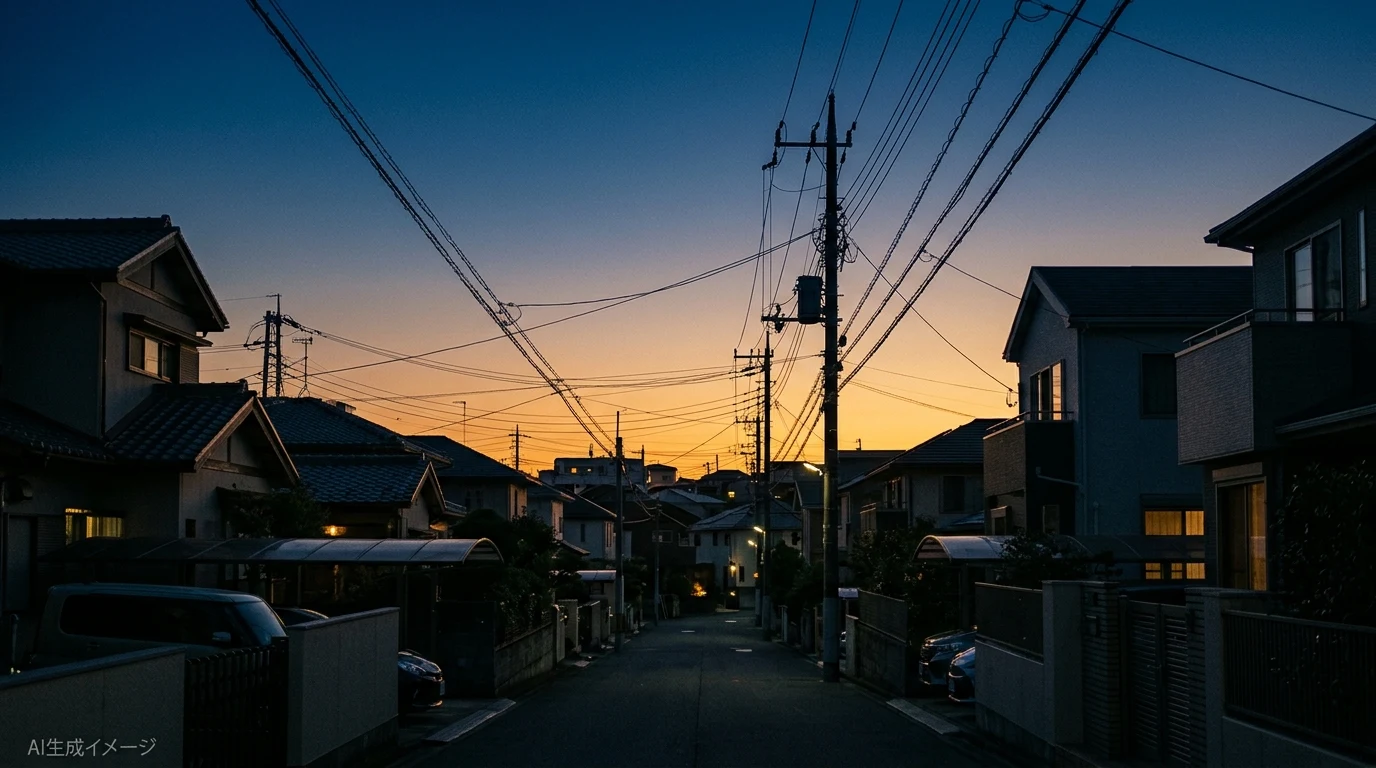
夕景の編集では、空の青、地平線の暖色、建物の暗さを別々に確認すると判断しやすくなります。まず写真を小さく表示して視線の向かう場所を決め、その後で拡大し、屋根や電線の縁に不自然な色が出ていないかを見ます。青を深くしたい場合も、空全体の暗さを上げ下げする操作と、色の鮮やかさを変える操作を分けて試しましょう。
自分で比較写真を作るときは、同じ原本から「調整前」と「調整後」を書き出し、サイズと形式をそろえます。比較用の途中画像を上書きしないことも大切です。画像生成で作った夕景は構図や雰囲気を考える参考にし、実際の編集結果や撮影の証拠には使いません。
公開中の加工後JPEGを作成した当時のLightroom設定は未記録です。別途DNGで確認した現在の値を、このJPEGを作成した値として扱うことはできません。比較の説明と記録の範囲を分けて読むことで、同じ数値を入力したのに再現できない、という混乱を防げます。
コメント