写真を開いたものの、スライダーがたくさんあって手が止まる。最初は、どこから触ればいいのか迷いますよね。そんなときは「写真全体」「明るいところ」「暗いところ」に分けて見てみましょう。明るさが落ち着いたら、色の温かさや鮮やかさへ。ひとつずつ試せば、変化も追いやすくなります。
ここでは、露光量・ハイライト・シャドウ・色温度・自然な彩度の5つを見ていきます。数値を丸ごと覚えなくても大丈夫。「この写真の、どこを変えたいかな」と考えながら、少しずつ動かしてみてください。
機能の基本はAdobe公式の説明を参照しています。画面の案内はLightroomのWeb版を基準とし、デスクトップ版やLightroom Classicの操作画面とは区別します。
編集前に、変えたいところをひとつ決める
「何となく物足りない」と感じたときも、最初から多くの設定を変える必要はありません。全体が暗いのか、空だけが明るいのか、色が青く見えるのか。気になる場所をひとつ選ぶと、調整の目的がはっきりします。
元の写真を残して、変化を見比べられる状態で進めましょう。途中で迷ったら元に戻し、別の項目を試すこともできます。
1 露光量は、写真全体の明るさを調整する
露光量は、写真全体を明るくしたい・暗くしたいときに使います。たとえば風景全体が暗く見えるときは、空や地面の両方を見ながら変化を確かめます。
明るくすればよい写真になるとは限りません。夕方の落ち着いた雰囲気など、残したい印象も基準にしましょう。Adobe公式:Lightの調整
2 ハイライトは、明るい部分を見る
ハイライトは、空や光の当たる場所など、明るい部分の明るさを整える項目です。写真全体の印象はよいのに一部の明るさが気になる場合、露光量とは役割を分けて考えられます。
空の形や光の印象を見ながら少しずつ調整します。輪郭や色が不自然に見えるところまで変えず、元の写真とも見比べてください。
3 シャドウは、暗い部分を見る
シャドウは、木陰や暗い背景などの明るさを調整します。暗い場所をどう見せたいか、周りとのバランスを見ながら考えましょう。
暗い部分をどこまで明るくするかは、写真や意図によって変わります。静かな雰囲気や光の方向を伝えるために、暗さを残す選択もあります。ハイライトとシャドウの役割は、Adobeの公式機能説明でも確認できます。
4 色温度は、色の温かさを整える
色温度では、写真の青みや黄みのバランスに目を向けます。白やグレーのものが写っていれば、その見え方も参考になります。
見たままの印象に近づけたいのか、夕方の温かな雰囲気を強調したいのか。仕上げたい方向を決めてから動かすと、調整の理由を説明しやすくなります。大きく変える前に、少しの変化で確かめてみましょう。
5 自然な彩度は、鮮やかさを確かめながら使う
自然な彩度は、色の鮮やかさを整えるための項目です。AdobeのClassic版ヘルプでは、すでに鮮やかな色への影響を抑え、彩度の低い色を調整する働きと説明されています。風景では空や葉、人物が写る写真では肌の色など、注目する場所を決めて確認します。Adobe公式:自然な彩度の働き
Web版のColorパネルにも、自然な彩度と彩度が別の項目として用意されています。ここでの機能の説明と、Classic版の操作手順は区別してください。ひとつずつ試して変化を比べ、気に入った理由も記録しておくと、次の編集の手がかりになります。Adobe公式:Colorの調整
Web版で調整する場所
- LightroomのWeb版で写真を開き、Editを選びます。
- Lightで、露光量・ハイライト・シャドウをひとつずつ確認します。
- Colorで、色温度・自然な彩度を確認します。
- 調整した写真を元の状態と見比べ、残したい変化かどうかを確かめます。
日本語表示や利用する版によって、項目の表記や配置が異なる場合があります。ここで紹介するのは各調整の基本的な役割です。
自分の写真に合う補正を見つける
調整する順番の一例は、全体の明るさ、明るい部分、暗い部分、色の温かさ、鮮やかさです。ただし、これは迷ったときの進め方であり、必ず守る手順ではありません。写真の気になるところから始めても構いません。
一度に多くを変えるより、ひとつ変えて見比べてみてください。「空を落ち着かせた」「影を少し見せた」など、変えた理由を短く残すと、次の写真で判断しやすくなります。
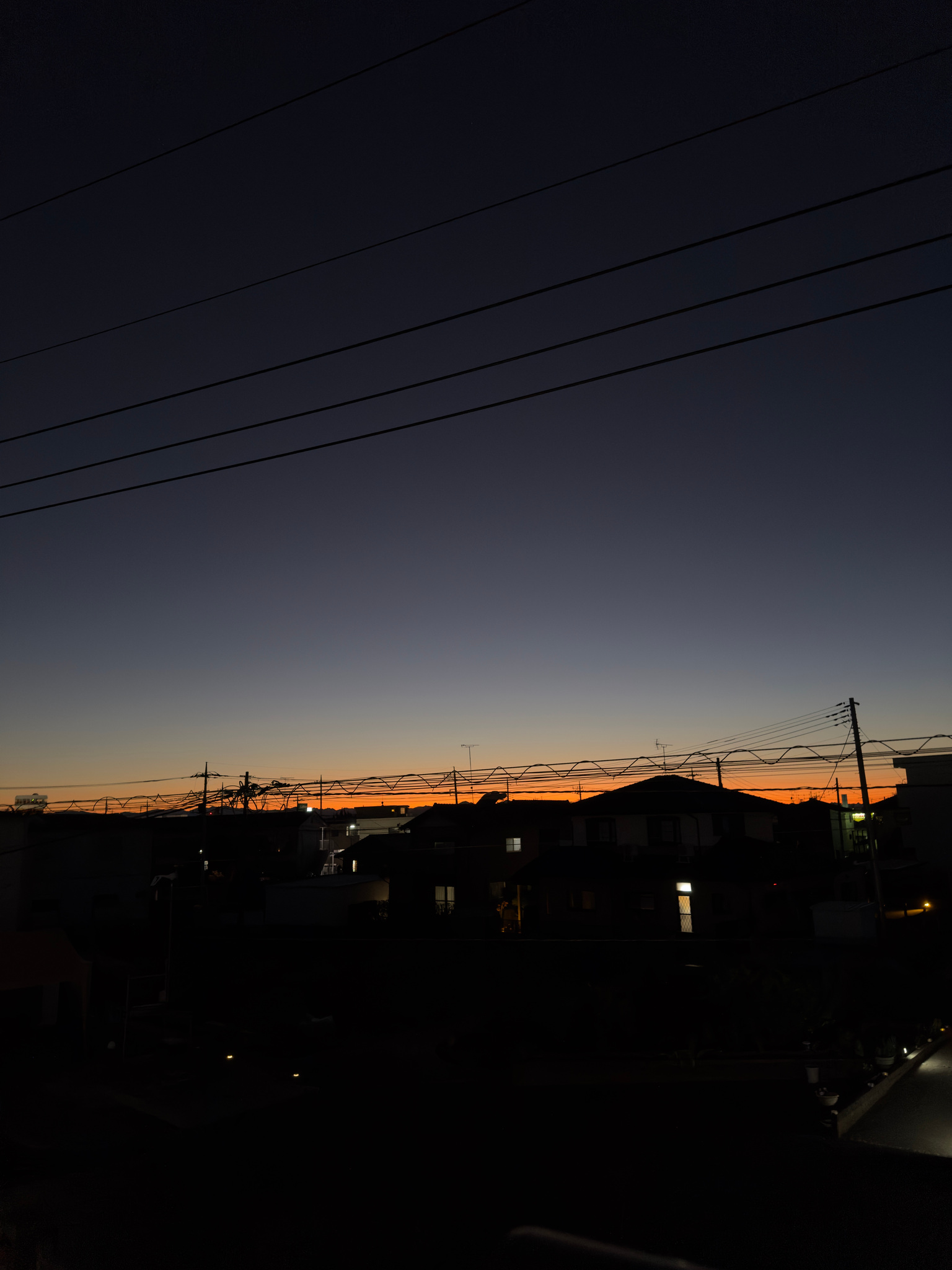
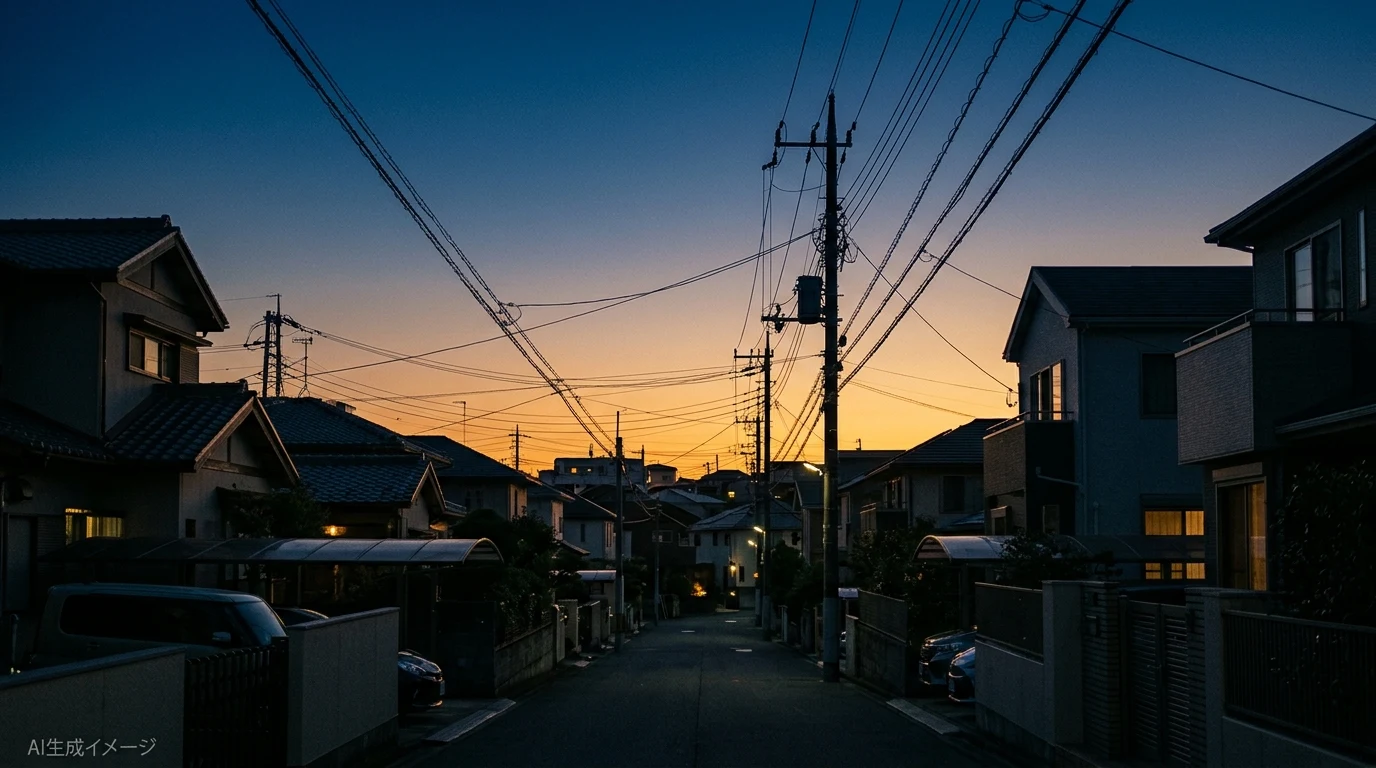
実際の夕景を見比べたい方は、夕景の加工前・加工後を比較した編集記録をご覧ください。既存補正と追加調整を含む比較です。
練習する1枚を選び、調整前後を記録する
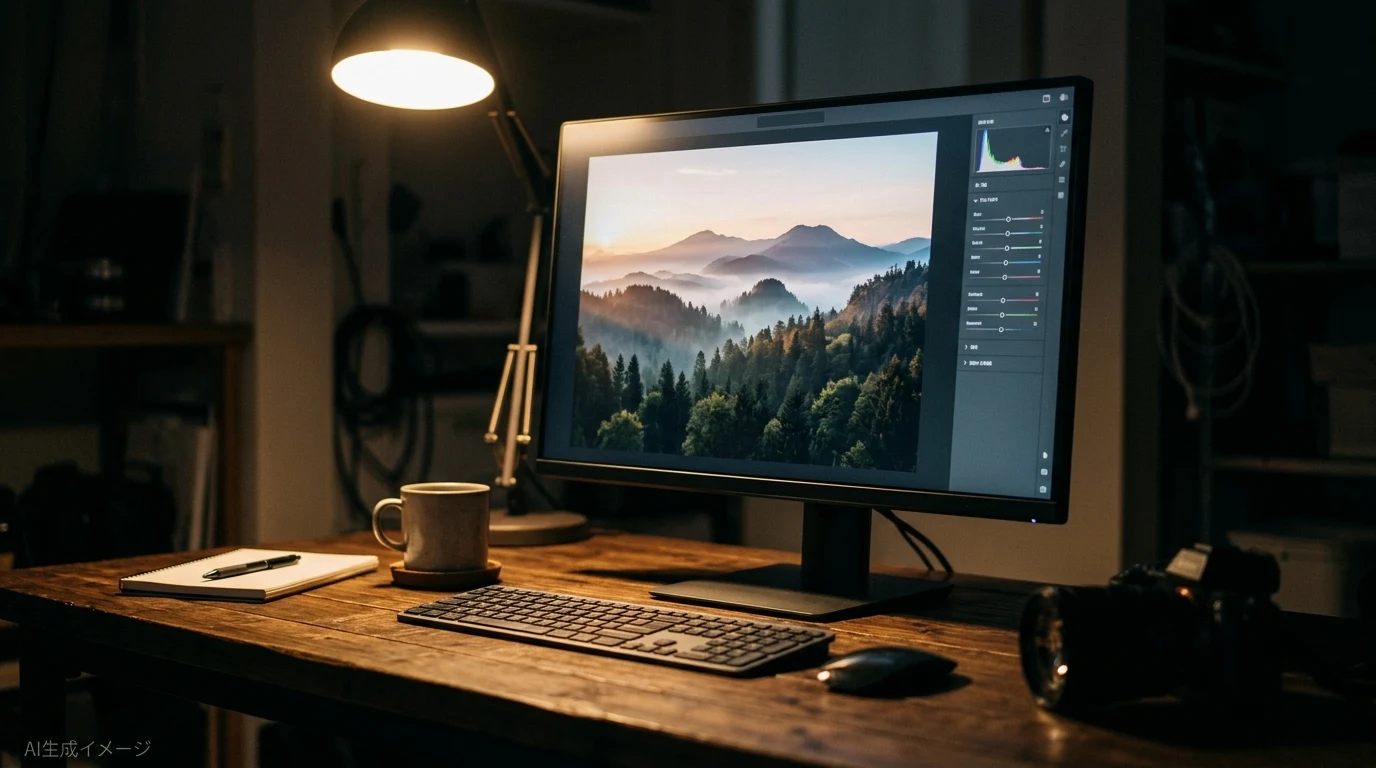
初回の練習には、空と地面、明るい部分と暗い部分が一枚に入った写真を選びます。いきなり複数の写真へ同じ補正をコピーせず、一枚の中で何を残したいかを決めてから始めましょう。たとえば夕景なら「空の色を残し、建物はシルエットとして見せる」と目的を一文にします。
調整前の状態を残し、露光量を変えたら空と地面の両方を確認します。ハイライトでは明るい雲の模様、シャドウでは暗い部分の見やすさを見ます。暗部を持ち上げると粒状感が気になる場合もあるため、全体表示だけでなく拡大表示でも確認してください。
最後に、変更した項目と値、選んだ理由を書き残します。書き出したJPEGをスマホでも開き、同じ明るさの画面で比較します。調整値は別の写真にそのまま使える正解ではありません。まず一枚で判断の順番を身につけ、次の写真では元の明るさと色から改めて考えます。
コメント